
使用方式
工作台说明 · 采集、转写、识字与 AI
第一次使用?先跟着首次采集与导出完成 1 篇笔记的体验;会员与支付说明可以在需要升级时查看。
打开小红书网页,点击浏览器工具栏里的爆款薯图标,侧边栏工作台会出现在页面右侧。
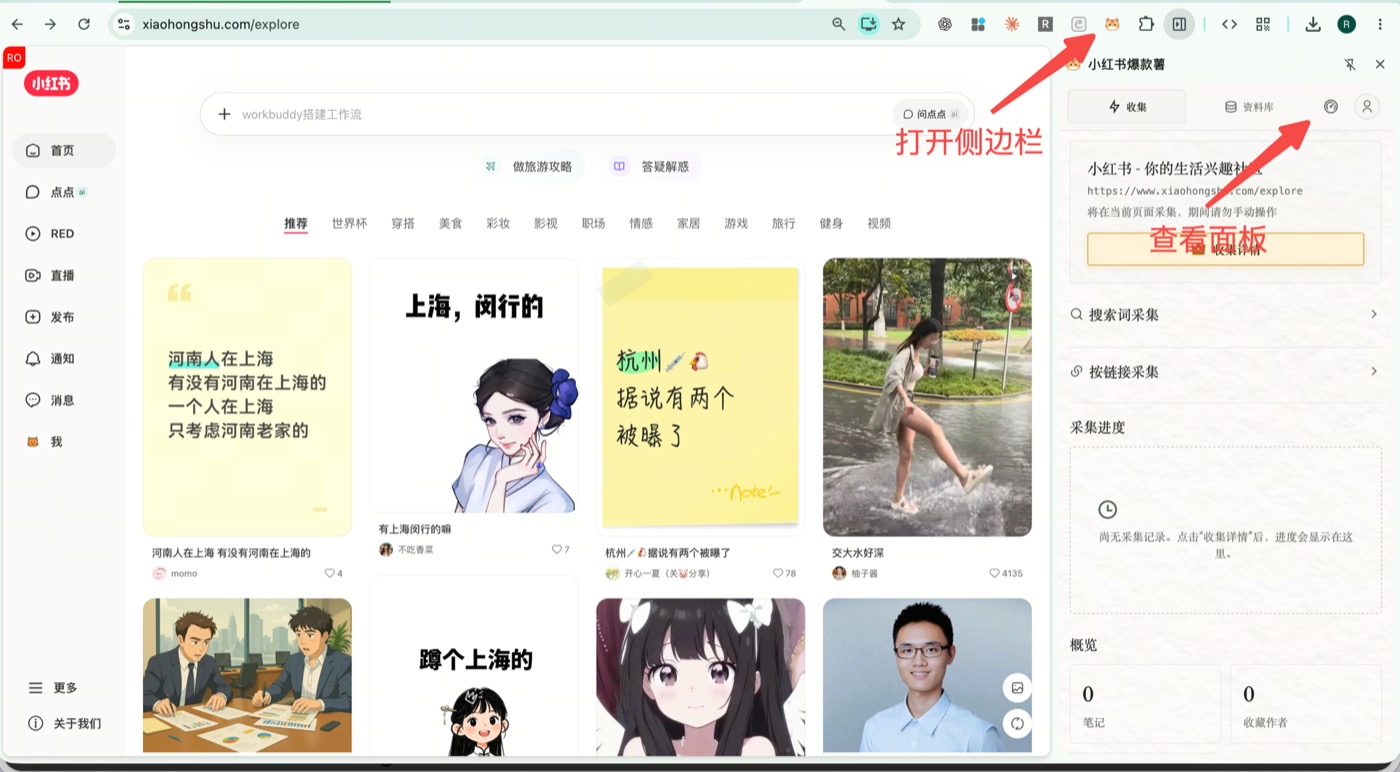
实际界面截图 · 打开侧边栏并查看采集面板
在搜索结果页或博主主页勾选想要的笔记后点击「采集」;下载媒体或导出表格前都会先显示数量,确认后才会真正生成文件。
更喜欢大屏幕操作的话,也可以从侧边栏打开独立的全屏工作台页面,功能和侧边栏完全一致。
有新版本发布时,侧边栏底部会出现更新提示,点击即可跳转回这个页面重新下载。
文案提取:视频口播与图片文字
- 视频笔记:内置本地语音识别,自动把口播文案转成文字稿(设置里可关闭自动转写)。
- 图文笔记:内置本地图片文字识别,自动提取封面和内页图片上的文字;详情页按图分块展示,每张图的文字可单独一键复制,也可复制全部。
两类文案都会随导出 ZIP 一起保存。识别全部在本机离线完成,首次使用各需下载一次识别模型(语音约 90 MB、图片约 16 MB)。
用 AI 助手驱动扩展(会员专享)
除了手动点界面,爆款薯还可以直连 Claude Code 等 AI 工具——采集、下载、导出、转写,一句话让 AI 替你做。只需安装一次桥接程序:
bash
# macOS(Intel / Apple Silicon 均可)和 Linux(x64 / arm64)
curl -fsSL https://api.embersprout.cn/bridge/install.sh | bash
powershell
# Windows(PowerShell)
irm https://api.embersprout.cn/bridge/install.ps1 | iex
装完不用手动启动任何程序:只要 Chrome / Edge 开着、爆款薯扩展已加载,扩展会自动完成连接。
使用示例
装好并接入 AI 工具后,直接用自然语言下指令即可,比如:
- “把当前搜索结果页前 20 篇笔记采集下来,导出成 Excel”
- “把这几篇笔记的图片和视频全部下载下来”
- “每天上午 9 点帮我采集我收藏的几个博主的新笔记”
- “把这篇爆款视频的口播文案转成文字”
- “看看我今天还剩多少采集额度”
完整的接入步骤(Claude Code skill / MCP 配置)和注意事项见「AI 助手直连」。